
Microsoft Excel adalah salah satu alat yang paling populer dan kuat dalam dunia bisnis, akademik, dan teknologi. Dengan kemampuannya dalam mengelola data, melakukan perhitungan matematika, dan menyajikan informasi dalam bentuk grafik, Excel menjadi keterampilan yang sangat penting bagi banyak orang. Jika Anda baru memulai belajar Excel, maka artikel ini akan menjadi panduan lengkap yang membantu Anda memahami dasar-dasar rumus Excel.
Dalam panduan ini, kita akan menjelaskan berbagai rumus dasar Excel yang wajib dikuasai oleh pemula. Mulai dari fungsi logika seperti IF hingga penggunaan rumus SUMIF dan COUNTIF, serta teknik lainnya yang berguna dalam analisis data. Selain itu, kita juga akan membahas cara menggunakan fitur seperti VLOOKUP, HLOOKUP, INDEX MATCH, dan masih banyak lagi. Dengan mempelajari semua ini, Anda akan memiliki fondasi yang kuat untuk menguasai Excel dan menerapkannya dalam kehidupan sehari-hari atau pekerjaan.

1. Perkenalan dengan Microsoft Excel

Sebelum mempelajari rumus-rumus Excel, penting untuk memahami dasar-dasar antarmuka dan fitur utama dari program ini. Microsoft Excel adalah software spreadsheet yang digunakan untuk mengelola data dalam bentuk tabel, membuat perhitungan, dan menyajikan informasi secara visual melalui grafik.
Fitur Utama Excel:
- Sel dan Cell: Setiap sel di Excel dapat berisi teks, angka, atau rumus.
- Baris dan Kolom: Data disusun dalam baris (horizontal) dan kolom (vertikal).
- Rumus dan Fungsi: Excel memiliki ratusan fungsi bawaan yang bisa digunakan untuk berbagai tujuan.
- Grafik dan Tabel Dinamis: Excel memungkinkan pembuatan grafik dan tabel yang mudah diubah sesuai kebutuhan.
Pemahaman awal tentang struktur Excel sangat penting agar Anda tidak terkejut saat mulai menggunakannya.
2. Memahami Sel dan Data di Excel

Setiap sel dalam Excel dapat diisi dengan data, baik berupa teks, angka, atau rumus. Sel-sel ini kemudian dapat dihubungkan satu sama lain melalui rumus untuk menghasilkan perhitungan yang kompleks.
Contoh:
- Sel A1 bisa berisi angka 10.
- Sel B1 bisa berisi angka 20.
- Sel C1 bisa berisi rumus
=A1+B1sehingga hasilnya 30.
Tips:
- Gunakan format sel untuk menyesuaikan tampilan angka, tanggal, atau teks.
- Gunakan fungsi auto-fill untuk mengisi data secara cepat.
3. Rumus Matematika dan Trigonometri Dasar

Excel memiliki berbagai fungsi matematika yang sangat berguna untuk perhitungan sederhana maupun kompleks. Beberapa contoh fungsi matematika yang sering digunakan adalah:
- SUM: Menjumlahkan angka dalam rentang sel.
- AVERAGE: Menghitung rata-rata dari sejumlah angka.
- PRODUCT: Mengalikan beberapa angka.
- SQRT: Menghitung akar kuadrat dari suatu angka.
Contoh Penggunaan:
=SUM(A1:A10)
=AVERAGE(B1:B10)
=PRODUCT(C1,C2)
=SQRT(D1)
Fungsi-fungsi ini sangat cocok untuk pemula yang ingin memahami bagaimana Excel melakukan perhitungan otomatis.
4. Fungsi Logika (Logical Functions)
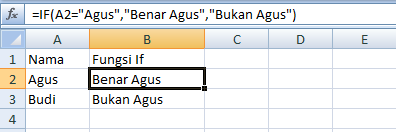
Fungsi logika digunakan untuk mengevaluasi kondisi tertentu dan memberikan hasil berdasarkan nilai TRUE atau FALSE. Salah satu fungsi logika yang paling populer adalah IF.
Fungsi IF:
Fungsi IF digunakan untuk mengecek apakah suatu kondisi terpenuhi atau tidak. Jika kondisi terpenuhi, maka hasilnya adalah nilai yang ditentukan; jika tidak, maka hasilnya adalah nilai lain.
Sintaks:
=IF(kondisi; nilai_jika_benar; nilai_jika_salah)
Contoh:
=IF(A1>70; "Lulus"; "Tidak Lulus")
Artinya, jika nilai di sel A1 lebih besar dari 70, maka hasilnya “Lulus”, jika tidak, maka “Tidak Lulus”.
5. Rumus Excel Dasar yang Wajib Dikuasai
Selain fungsi IF, ada beberapa rumus dasar lain yang sangat berguna dalam pengelolaan data:
1. SUMIF dan COUNTIF
- SUMIF digunakan untuk menjumlahkan nilai berdasarkan kriteria tertentu.
- COUNTIF digunakan untuk menghitung jumlah sel yang memenuhi kriteria tertentu.
Contoh:
=SUMIF(A1:A10; ">50"; B1:B10)
=COUNTIF(C1:C10; "Laki-laki")
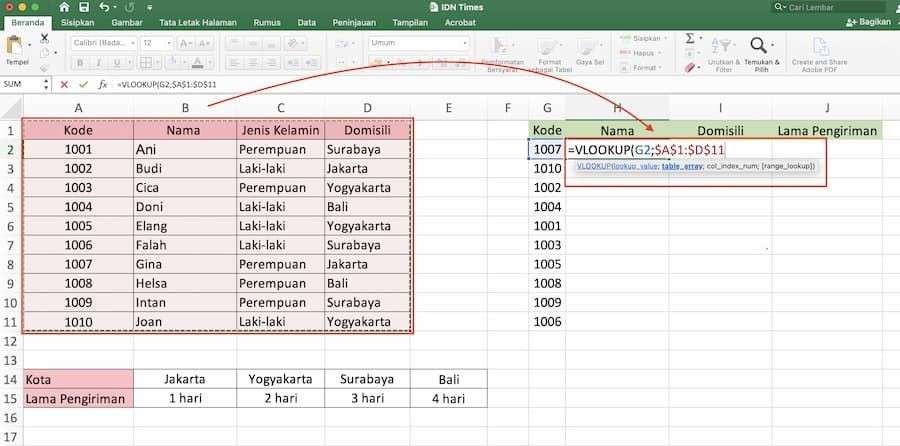
2. VLOOKUP dan HLOOKUP
- VLOOKUP digunakan untuk mencari data secara vertikal (dalam kolom).
- HLOOKUP digunakan untuk mencari data secara horizontal (dalam baris).
Contoh:
=VLOOKUP("Budi"; A1:B10; 2; FALSE)
=HLOOKUP("Minggu"; A1:E1; 2; FALSE)
3. INDEX MATCH
Index Match adalah alternatif dari VLOOKUP dan HLOOKUP yang lebih fleksibel karena bisa mencari data dari mana saja, bukan hanya dari kolom pertama.
Contoh:
=INDEX(B1:B10; MATCH("Budi"; A1:A10; 0))
6. Validasi dan Audit Data di Excel

Validasi data adalah cara untuk memastikan bahwa data yang dimasukkan ke dalam Excel sesuai dengan aturan yang telah ditentukan. Misalnya, Anda bisa membatasi input hanya angka, tanggal, atau daftar pilihan.
Cara Membuat Validasi Data:
- Pilih sel yang ingin divalidasi.
- Klik tab Data > Data Validation.
- Tentukan jenis validasi (misalnya: list, whole number, date, etc.).
- Atur syarat dan pesan kesalahan jika diperlukan.
Audit data juga penting untuk memastikan keakuratan dan konsistensi data. Anda bisa menggunakan fitur Formula Auditing untuk memeriksa hubungan antar sel dan menemukan kesalahan rumus.
7. Membuat Tabel dan Pivot Table di Excel
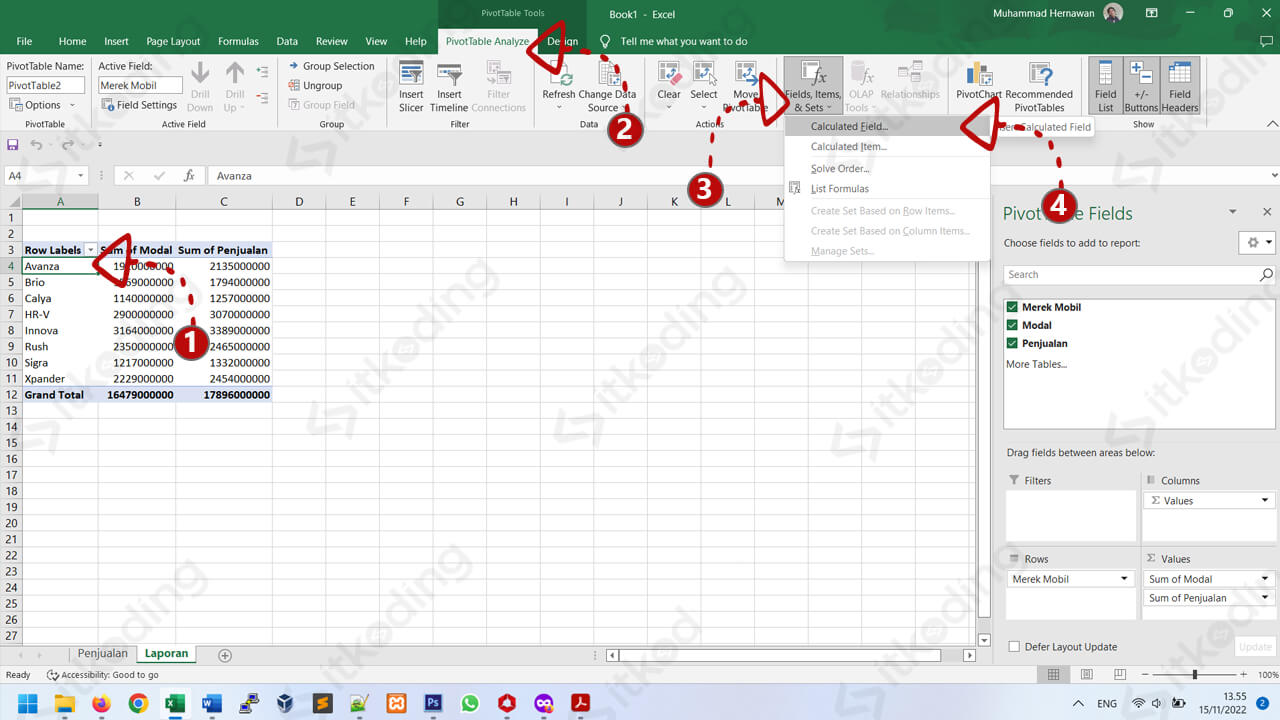
Tabel dan Pivot Table adalah alat yang sangat powerful untuk mengelola dan menganalisis data dalam jumlah besar.
Tabel:
- Membuat tabel di Excel memudahkan pengelolaan data dengan fitur seperti sorting, filtering, dan otomatisasi perhitungan.
- Untuk membuat tabel, klik tab Insert > Table.
Pivot Table:
- Pivot Table digunakan untuk mengelompokkan, menghitung, dan menampilkan data secara dinamis.
- Untuk membuat pivot table, klik tab Insert > PivotTable.
8. Membuat Grafik di Excel
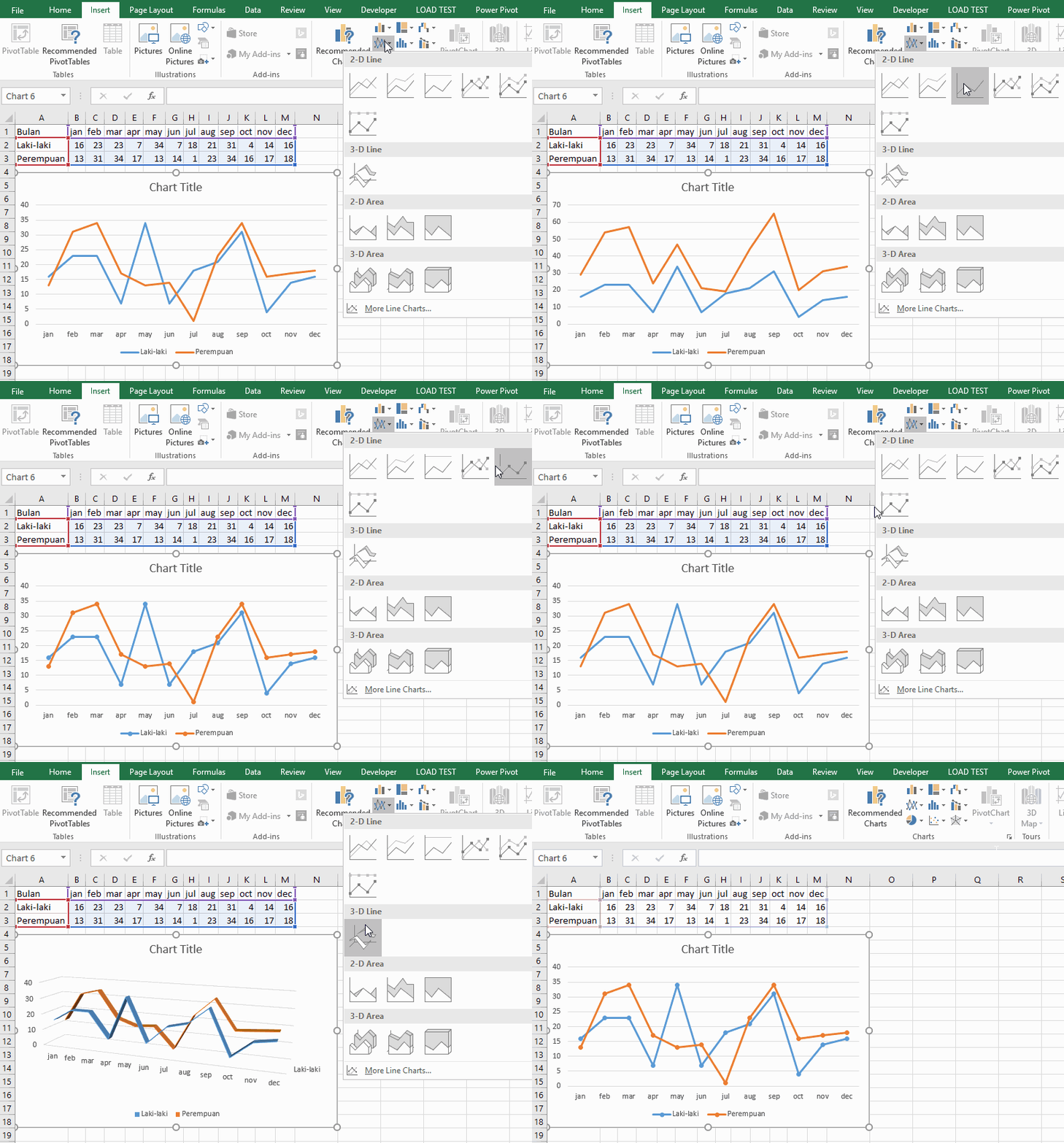
Grafik adalah cara visual untuk menampilkan data. Excel menyediakan berbagai jenis grafik seperti bar chart, pie chart, line chart, dan lainnya.
Langkah Membuat Grafik:
- Pilih data yang ingin ditampilkan.
- Klik tab Insert > pilih jenis grafik yang sesuai.
- Sesuaikan desain grafik sesuai kebutuhan.
Grafik membantu Anda memahami tren dan pola data dengan lebih cepat.
9. Fungsi Teks di Excel

Fungsi teks digunakan untuk memanipulasi teks, seperti menggabungkan teks, mengambil bagian dari teks, atau mengubah huruf menjadi kapital atau kecil.
Contoh Fungsi Teks:
- CONCATENATE atau & untuk menggabungkan teks.
- LEFT, RIGHT, MID untuk mengambil bagian dari teks.
- UPPER, LOWER, PROPER untuk mengubah format huruf.
Contoh:
=LEFT("Excel", 3) → "Exc"
=RIGHT("Excel", 2) → "el"
=UPPER("excel") → "EXCEL"
10. Fungsi Tanggal dan Waktu di Excel

Fungsi tanggal dan waktu sangat berguna untuk mengelola data yang berkaitan dengan waktu, seperti jadwal, deadline, atau usia.
baca artikel lainnya : https://wahyujts.id/tutorial-belajar-excel-untuk-pemula-panduan-lengkap-mulai-dari-nol/
Contoh Fungsi Tanggal:
- TODAY(): Menampilkan tanggal hari ini.
- NOW(): Menampilkan tanggal dan waktu saat ini.
- DATEDIF(): Menghitung selisih antara dua tanggal.
Contoh:
=TODAY()
=DATEDIF(A1; TODAY(); "Y") → menghitung usia
Kesimpulan

Belajar rumus Excel adalah langkah penting untuk meningkatkan produktivitas dan kemampuan analisis data. Dengan memahami dasar-dasar seperti fungsi IF, SUMIF, VLOOKUP, dan lainnya, Anda bisa mengelola data dengan lebih efisien. Selain itu, penggunaan fitur seperti tabel, pivot table, dan grafik akan membantu Anda menyajikan data secara visual dan mudah dipahami.
Jika Anda ingin belajar lebih lanjut, Anda bisa mengikuti kursus online atau mempelajari buku-buku seperti Essential Excel oleh David Slager atau Microsoft Excel Data Analysis and Business Modeling oleh Wayne L. Winston. Terus latih diri Anda dengan praktik langsung, dan Anda akan segera menguasai Excel dengan baik.