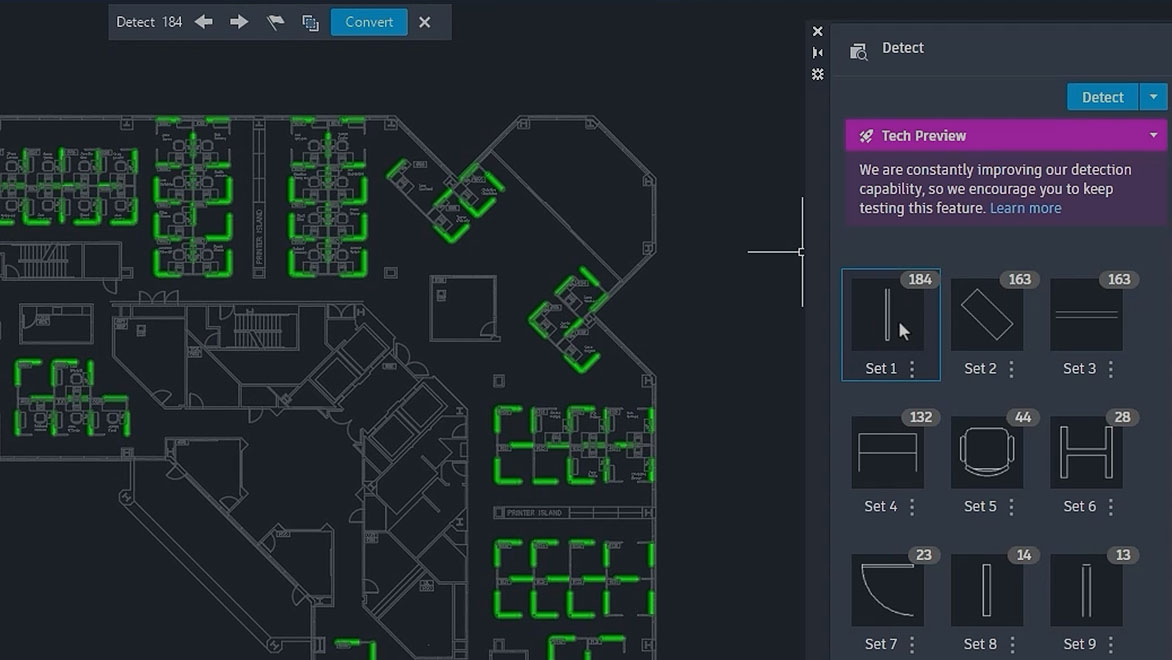



Tutorial Autocad Pemula – AutoCAD adalah salah satu software desain teknik paling populer di dunia, digunakan oleh arsitek, drafter, engineer, kontraktor, hingga mahasiswa teknik. Bagi pemula, AutoCAD sering terlihat rumit karena memiliki banyak tools dan perintah. Namun, jika dipahami langkah demi langkah, AutoCAD sebenarnya sangat mudah dipelajari.
Pada artikel Panduan Autocad Pemula ini, kamu akan belajar mulai dari pengenalan antarmuka, fungsi dasar, perintah penting, hingga contoh latihan menggambar 2D. Panduan ini dibuat lengkap, terstruktur, dan ramah pemula sehingga kamu bisa memulai belajar dari nol sampai bisa membuat gambar teknik 2D secara mandiri.


Apa Itu AutoCAD dan Mengapa Penting mempelajari Tutorial AutoCAD Pemula?
AutoCAD adalah software Computer Aided Design (CAD) yang digunakan untuk menggambar dan membuat desain teknis secara presisi. Program ini banyak digunakan di berbagai bidang seperti:
-
Arsitektur
-
Teknik sipil
-
Teknik mesin
-
Elektro
-
Interior
-
Industri manufaktur
-
Konstruksi, dan banyak lagi
Kelebihan AutoCAD:
-
Akurat dan presisi
-
Bisa mengukur otomatis
-
Mudah mengedit gambar
-
Mendukung format DWG dan DXF
-
Banyak dipakai perusahaan
Bagi kamu yang ingin masuk dunia kerja teknik, menguasai AutoCAD adalah kemampuan wajib.
Persiapan Tutorial AutoCAD Pemula Sebelum Belajar AutoCAD 2D
Sebelum mulai belajar, ada beberapa hal yang perlu kamu siapkan.
1. Spesifikasi Minimum Laptop/PC untuk AutoCAD
AutoCAD sebenarnya tidak terlalu berat, terutama untuk kebutuhan 2D. Berikut spesifikasi minimal:
| Bagian | Spesifikasi Minimum |
|---|---|
| CPU | Intel i3 / AMD Ryzen 3 |
| RAM | 4 GB (disarankan 8 GB) |
| Storage | 7 GB free |
| GPU | Integrated sudah cukup |
| OS | Windows 10/11 64 bit |
Jika kamu pakai laptop standar, AutoCAD 2D tetap berjalan smooth.
2. Versi AutoCAD yang Direkomendasikan
Untuk pemula, versi berikut sangat stabil:
-
AutoCAD 2018
-
AutoCAD 2020
-
AutoCAD 2022
-
AutoCAD 2024
Semua versi memiliki fungsi 2D yang hampir sama.
Tutorial AutoCAD PemulaMengenal Tampilan dan Menu Dasar AutoCAD
Saat kamu membuka AutoCAD, kamu akan melihat berbagai menu yang awalnya mungkin terlihat membingungkan. Berikut bagian-bagian penting yang wajib kamu pahami.
1. Ribbon Toolbar
Bagian paling atas berisi menu seperti:
-
Home
-
Insert
-
Annotate
-
View
-
Manage
Menu Home adalah menu yang paling sering dipakai untuk pemula.
2. Command Line
Terletak di bagian bawah. Semua perintah dapat diketik di sini.
Contoh:
-
Ketik LINE → Enter → Mulai menggambar garis
-
Ketik CIRCLE → Enter → Bikin lingkaran
Pemula wajib terbiasa menulis perintah.
3. Status Bar
Berada di pojok kanan bawah, berisi fitur penting seperti:
-
Ortho Mode (F8)
-
Grid Display (F7)
-
Object Snap (F3)
-
Polar Tracking (F10)
Ini membantu membuat gambar lebih presisi.
Perintah Dasar Tutorial AutoCAD Pemula yang Wajib Dikuasai Pemula
Inilah bagian yang paling penting dalam belajar AutoCAD 2D dari nol.
1. Perintah Menggambar (Draw Tools)
LINE (L)
Untuk menggambar garis lurus.
Cara cepat:
Ketik L → Enter → klik titik awal → klik titik akhir
CIRCLE (C)
Untuk membuat lingkaran.
Mode paling sering:
-
Center, Radius
-
Center, Diameter
RECTANGLE (REC)
Membuat persegi panjang.
Contoh:
Ketik REC → Enter → Klik titik awal → Masukkan panjang × lebar
POLYLINE (PL)
Menggambar garis yang bisa tersambung dan memiliki ketebalan tertentu.
ARC
Membuat garis lengkung (busur).
2. Perintah Mengubah (Modify Tools)
MOVE (M)
Memindahkan objek.
COPY (CO)
Menggandakan objek.
OFFSET (O)
Menduplikasi objek dengan jarak tertentu—sering digunakan membuat dinding, jarak garis, dan lain-lain.
TRIM (TR)
Menghapus bagian garis yang saling berpotongan.
EXTEND (EX)
Memperpanjang garis hingga menyentuh garis lain.
FILLET (F)
Membuat sudut membulat atau membuat pertemuan garis menjadi siku otomatis.
MIRROR (MI)
Memantulkan objek seperti cermin.
3. Object Snap (OSNAP) – Fitur Penting Untuk Presisi
OSNAP membantu garis dan objek menempel pada titik tertentu seperti:
-
Endpoint
-
Midpoint
-
Center
-
Intersection
Cara mengaktifkan:
Tekan F3 atau klik ikon OSNAP.
Setingan Dasar AutoCAD 2D untuk Pemula
Sebelum menggambar, ada beberapa pengaturan yang disarankan.
1. Mengatur Units (Satuan)
Ketik UNITS
Pilih:
-
Type: Decimal
-
Precision: 0.00
-
Insertion scale: Millimeters / Meters (tergantung kebutuhan)
2.Tutorial AutoCAD Pemula Mengaktifkan Grid dan Ortho
-
F7 → Grid
-
F8 → Ortho Mode
Ortho sangat membantu membuat garis tetap lurus horizontal/vertikal.
3. Menyimpan Template Kerja
Setelah setting rapi, kamu bisa menyimpan template sebagai file .dwt agar tidak perlu set ulang setiap kali membuka AutoCAD.
LatihanTutorial AutoCAD Pemula
Berikut latihan sederhana namun sangat membantu meningkatkan skill pemula.
Latihan 1 – Menggambar Persegi Panjang 200 × 100 mm
-
Ketik REC → Enter
-
Klik area kosong
-
Ketik @200,100 → Enter
Selesai—persegi panjang otomatis terbentuk.
Latihan 2 –Tutorial AutoCAD Pemula Membuat Denah Sederhana
-
Buat garis dinding dengan LINE
-
Gandakan dengan OFFSET (misal offset 15 cm atau 150 mm)
-
Gunakan TRIM untuk merapikan pertemuan garis
-
Tambahkan pintu memakai garis + arc
-
Tambahkan jendela memakai OFFSET + TRIM
Latihan ini membantu memahami dasar-dasar AutoCAD untuk arsitektur.
Latihan 3 –Tutorial AutoCAD Pemula Menggambar Lingkaran dengan Diameter 60 mm
-
Ketik C → Enter
-
Pilih center point
-
Ketik D → Enter
-
Masukkan diameter 60
Latihan 4 – Membuat Objek Simetris dengan MIRROR
-
Gambar objek apapun
-
Pilih objek
-
Ketik MI
-
Tentukan garis cermin (mirror line)
Objek akan menyalin secara simetris otomatis.
Tips Belajar AutoCAD 2D Lebih Cepat untuk Pemula
Belajar AutoCAD tidak harus rumit. Berikut tips agar kamu cepat mahir.
1. Hafalkan Perintah Keyboard (Shortcut)
Contoh shortcut penting:
| Perintah | Shortcut |
|---|---|
| LINE | L |
| CIRCLE | C |
| ERASE | E |
| MOVE | M |
| COPY | CO |
| OFFSET | O |
| TRIM | TR |
| FILLET | F |
Kamu akan menggambar jauh lebih cepat.
2. Tutorial Autocad Pemula Rutin Latihan Setiap Hari Minimal 15 Menit
Skill AutoCAD 80% bergantung pada latihan, bukan teori.
3. Tutorial Autocad Pemula Gunakan Zoom dan Pan Dengan Mudah
-
Scroll mouse → Zoom
-
Tekan scroll + geser → Pan
Kelancaran navigasi sangat membantu.
4. Tutorial Autocad Pemula Pelajari Layer Management
Layer membantu mengatur:
-
Dinding
-
Pintu
-
Jendela
-
Dimensi
-
Teks
-
Furniture
Semua jadi lebih rapi.
Kesalahan Umum Tutorial AutoCAD Pemula Saat Menggunakan AutoCAD
Agar kamu menghindari kesalahan, berikut beberapa hal yang sering dilakukan pemula.
1. Tidak Menggunakan OSNAP
Akibatnya garis tidak presisi.
2. Menggambar Pola Rumit Tanpa Offset
Padahal offset membuat gambar lebih cepat.
3. Membiarkan Layer Berantakan
Bikin gambar sulit diedit.
4. Menggambar Tidak Pada Skala Aslinya
AutoCAD wajib digambar real scale 1:1.
Latihan Proyek: Membuat Gambar 2D Sederhana dari Nol
Berikut contoh latihan lengkap membuat bentuk 2D:
1. Buat Garis Dasar
Ketik L → Enter, buat garis ukuran 300 mm.
2. Buat Offset
Offset 20 mm untuk ketebalan dasar.
3. Tambahkan Lubang Lingkaran
Circle diameter 40 mm.
4. Gunakan TRIM
Rapikan area yang tidak diperlukan.
5. Finishing dengan Fillet
Buat radius 10 mm di beberapa sudut.
Ini latihan paling umum untuk pemula sebelum masuk ke gambar teknik yang lebih rumit.
FAQ – Pertanyaan yang Sering Ditanyakan Tutorial AutoCAD Pemula
1. Berapa lama belajar AutoCAD sampai bisa?
Pemula biasanya bisa menguasai dasar 2D dalam 7–14 hari jika latihan rutin.
2. Tutorial Autocad Pemula Apakah AutoCAD sulit?
Tidak. Yang sulit adalah membiasakan diri dengan perintah dan navigasi — sisanya mudah.
3. Tutorial Autocad Pemula Apakah AutoCAD wajib hafal perintah?
Tidak wajib, tapi sangat membantu. Drafter profesional 90% menggunakan shortcut.
4. Tutorial Autocad Pemula Apakah AutoCAD bisa untuk desain 3D?
Bisa, tetapi pemula sebaiknya fokus 2D terlebih dahulu.
Kesimpulan
Belajar AutoCAD 2D dari nol tidaklah sesulit yang dibayangkan. Dengan memahami tampilan, mengenal perintah dasar, mengatur satuan, dan melakukan latihan rutin, kamu bisa menguasai gambar teknik hanya dalam beberapa minggu.
Panduan ini sudah mencakup:
-
Dasar tampilan AutoCAD
-
Semua perintah penting (Draw & Modify)
-
Pengaturan awal
-
Latihan real 2D
-
Tips belajar cepat
-
Kesalahan yang harus dihindari
Jika kamu mengikuti langkah-langkah di atas, skill AutoCAD kamu dijamin meningkat pesat.